5. Word, PowerPoint en Excel
Een sjabloon, een opgekuist hoofdstuk, slides uit dezelfde bron, beelden, en Claude in je document zelf
Inhoudstafel die niet meeloopt, nummering die na hoofdstuk 2 opnieuw bij 1 begint, een formule met de subscripts op de verkeerde hoogte. Ahum, herkenbaar? Een collega vroeg voor de workshop letterlijk om een “dynamisch aanpasbare inhoudstafel, herschikken waarbij de nummering mee aanpast, ppt en evaluatiemateriaal uit de cursus”. Dat is Word-vakmanschap, en Claude kan het Word-bestand zelf maken.
Vooraf
- Bestanden maken moet aan staan, anders krijg je geen Word of PowerPoint terug. Volgens de handleiding van Anthropic staat dat onder Settings, Capabilities, Code execution and file creation.
- Werk op een kopie. Bewerkt de AI een Word-document, dan kan er opmaak sneuvelen. Leg het origineel en het resultaat naast elkaar.
Deze stap sla je in Copilot over. Ga verder bij stap 6.
Een Word-sjabloon
Maak een Word-sjabloon (.docx) voor mijn cursus biologie: Kop 1 tot Kop 3 met gekoppelde nummering, een automatische inhoudstafel vooraan, een stijl Opdracht met een kader en vier lege lijnen voor het antwoord, en een rustige bladspiegel met één lettertype en ruime marges. Zet er een voorbeeldpagina in die elke stijl één keer gebruikt.Open het bestand in Word en klik op een titel: staat er Kop 1 bij de stijlen? Voeg een titel toe en werk de inhoudstafel bij. Loopt de nummering mee, dan is het sjabloon in orde.
Je hoofdstuk opkuisen
Het hoofdstuk De cel in de startmap is met opzet rommelig: de titels zijn met de hand vet en groot gezet, de nummers getypt, de opsommingen een getypt bolletje. Zo ziet een cursus eruit die twintig jaar meegaat. Begin bij de titels: zolang ze geen kopstijl hebben, kan Word ze niet nummeren of in een inhoudstafel zetten.
Hier is mijn hoofdstuk De cel. De opmaak is met de hand gedaan. Zet elke titel om naar de juiste kopstijl en verander niets aan de tekst. Geef me het Word-bestand terug, en zeg welke stukken je niet zeker kon plaatsen.Zijn de titels kopstijlen geworden, dan nummeren en herschikken ze vanzelf. Kijk de stukken die de AI niet zeker kon plaatsen zelf na, en leg de tekst naast het origineel: er mag geen woord veranderd zijn.
Van cursus naar slides
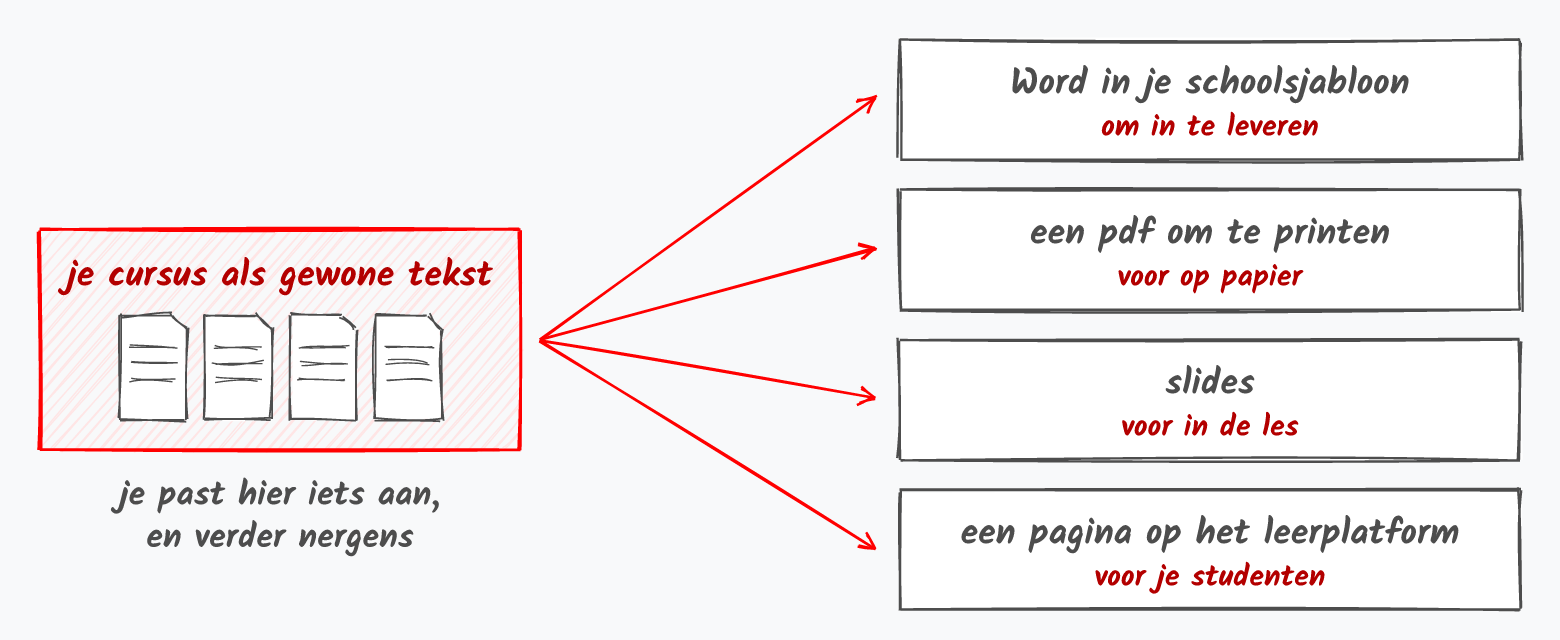
Maak van mijn hoofdstuk De cel een PowerPoint voor in de les: één dia per leerplandoel, en na elk deel een dia met twee controlevragen. Gebruik enkel wat in het hoofdstuk staat.Zo komen slides en controlevragen uit dezelfde bron als je cursus, zoals op de tekening bovenaan. Pas je later iets aan in het hoofdstuk, dan maak je de slides opnieuw.
Vragen over Word zelf
En dan de vraag die je nooit aan je ICT-collega durfde te stellen. Claude geeft er uitleg op maat bij:
In mijn Word-document begint de nummering na hoofdstuk 2 opnieuw bij 1. Leg me stap voor stap uit hoe ik dat oplos.Schrijf de reactievergelijking van de fotosynthese als Word-vergelijking, met de subscripts juist.Beelden
Vraag je in het gesprek zelf om een celschema, dan maakt Claude er nog altijd soep van. Haar designer doet het wél goed:
Maak in je designer een visuele weergave van de cel om in het handboek te gebruiken.Of laat Claude de prompt voor een beeldgenerator schrijven. Hoe mooi het resultaat ook oogt: kijk elk label na. Een fout in een strak schema valt minder op dan in een slordig, en een mitochondrium op de plek van de kern overleeft zo makkelijk drie edities.
Copilot maakt zelf beelden. Ook daar: kijk elk label na.
In Word, PowerPoint en Excel zelf
Tot hier stuur je een bestand naar Claude en krijg je een nieuw bestand terug. Het kan ook andersom: Claude komt naar je document. Voor elk van de drie programma’s bestaat een aparte extensie (een add-in): Claude for Word, Claude for PowerPoint en Claude for Excel. Claude staat dan in een zijpaneel naast het document dat openstaat, leest het, en past het rechtstreeks aan. Geen uploaden, geen nieuw bestand, en je kopstijlen en nummering blijven staan.
Volgens de handleiding van Anthropic installeer je ze zo:
- Ga naar Claude for Microsoft 365 op Microsoft AppSource en kies Get it now.
- Open Word (of PowerPoint, of Excel). Op Windows vind je de extensie onder Home, Add-ins, op een Mac onder Tools, Add-ins.
- Meld je aan met je Claude-account.
Let echter op: de extensies werken enkel met een betalend abonnement (Pro, Max, Team of Enterprise), en niet in Office 2016 of 2019, op een iPad of op Android. Vind je ze niet in je schoolaccount, dan heeft je school de Office Store dichtgezet. Dat zet enkel je ICT-dienst weer open.
De extensie kent je instructies niet. Wat je in stap 2 in je project zette, gaat niet mee. Elke extensie heeft onder Settings een eigen veld Instructions, en wat je in Word invult, geldt enkel in Word. Plak je zes regels er dus apart in, per programma (lees: drie keer plakken, als je alle drie de extensies gebruikt).
In Word
Zet de extensie in de modus voor bijgehouden wijzigingen (tracked changes). Dan komt elke aanpassing van Claude als revisie in je document, en aanvaard of weiger je ze een voor een in Word, zoals bij een collega die je cursus naleest. Selecteer je eerst een stuk tekst, dan past Claude enkel dat stuk aan. Deze vraag toonde ik in de workshop:
Maak dit hoofdstuk over de cel visueel boeiender, en zorg ervoor dat achter de samenvatting een veld komt waar leerlingen notities kunnen zetten.In PowerPoint
Claude leest het diamodel van je presentatie (lettertypes, kleuren, lay-outs) en maakt nieuwe dia’s daarin. Ook deze vraag kwam uit de workshop:
Gegeven deze heel saaie PowerPoint. Maak hem visueel boeiender. Maak eerst één slide als voorstel. Daarna gaan we verder met de rest van de slides. Voeg achteraan een slide toe waar leerlingen notities kunnen zetten.Merk op dat de tweede vraag ook eerst om een plan vraagt, zoals in stap 3: één slide als voorstel.
In Excel
Je puntenlijst en je toetsmatrijs staan waarschijnlijk al in Excel. Claude past daar waarden aan zonder je formules te breken, en zoekt waar een #DEEL/0! vandaan komt. Neem de toetsmatrijs uit stap 4:
Zet de toetsmatrijs voor het hoofdstuk De cel in dit werkblad: per leerplandoel een rij met het beheersingsniveau, het aantal vragen en de punten, en onderaan een totaal met een formule, zodat het mee verandert als ik een rij aanpas.Verander daarna zelf één getal. Loopt het totaal mee, dan staat er een formule en geen getypt getal.